Configuración del SSO
Azure Entra
Introducción
Esta página describe el procedimiento que permite a los equipos de BCdiploma activar la autenticación SSO para sus entornos de BCdiploma.
Para cada entorno (staging y producción), deberá:
- Registrar y configurar una aplicación en Azure Entra
- Transmitirnos dos datos
Configuración de Azure
En el portal de Azure:
- Compruebe que se encuentra en el directorio correcto (directory).
- Acceda al componente Microsoft Entra ID y, a continuación, a App Registration.
- En New registration:
- Introduzca el texto que se mostrará en el encabezado de la página de inicio de sesión, por ejemplo:
BCdiploma SSO Portal. - Indique un Redirect URI de tipo Web con los siguientes valores:
- Para la aplicación de staging:
https://api-staging.bcdiploma.com/admin/sso - Para la aplicación de producción:
https://api.bcdiploma.com/admin/sso
- Para la aplicación de staging:
- Haga clic en Register para confirmar.
- Introduzca el texto que se mostrará en el encabezado de la página de inicio de sesión, por ejemplo:
- En la aplicación, en Overview, acceda a Add a certificate or secret y, a continuación, a New client secret. Elija un período de validez y confirme.
Aviso
Debe asegurarse de que la aplicación disponga en todo momento de un secreto válido. Un secreto expirado interrumpirá la autenticación SSO para todos los usuarios.
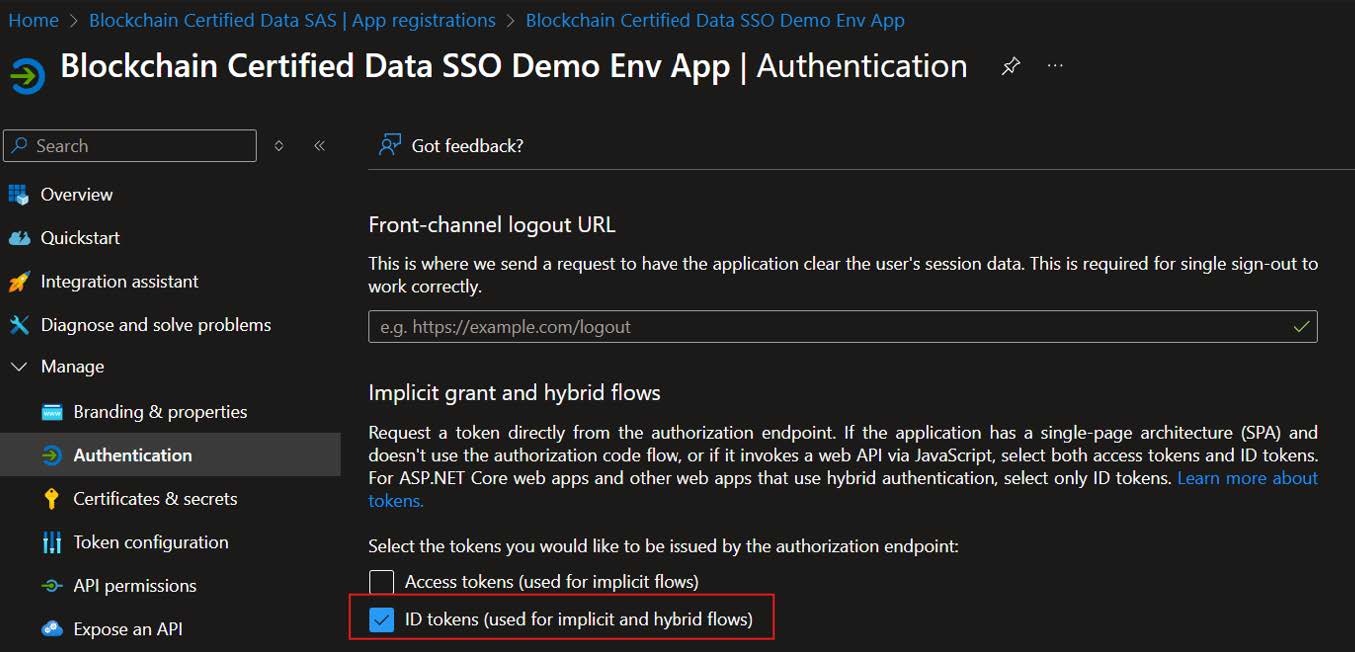
- En Manage | Authentication, marque ID tokens y guarde los cambios.
Transmisión de la información
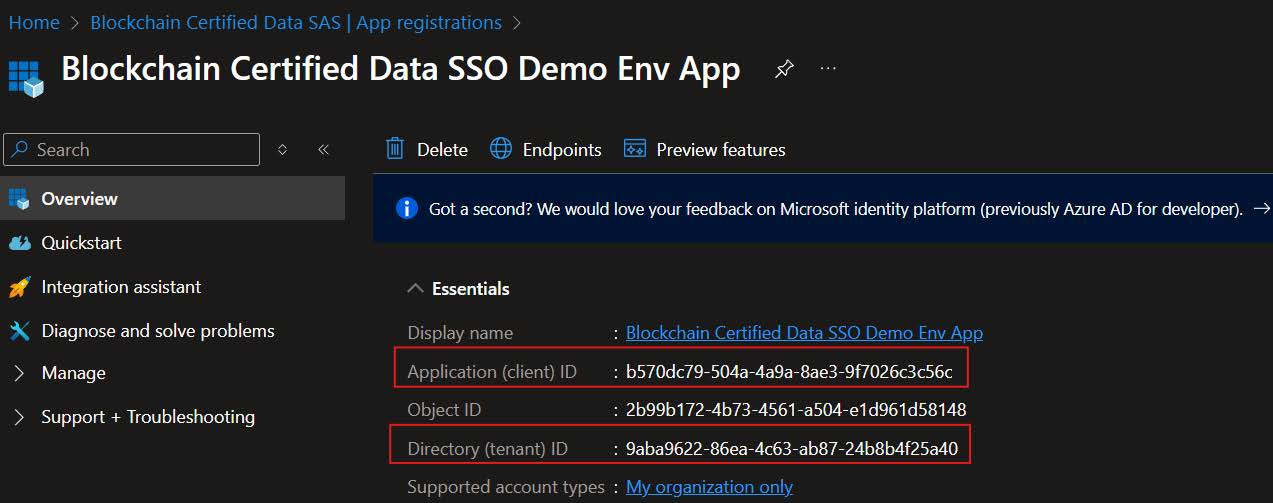
Una vez registradas las dos aplicaciones (staging y producción), transmita a BCdiploma los siguientes datos de cada una de ellas:
- Application (client) ID
- Directory (tenant) ID
Estos dos valores están disponibles en la sección Overview de la aplicación registrada en el portal de Azure.