
Primeros pasos con BCdiploma
Le damos la bienvenida a BCdiploma, la aplicación que le permite emitir y compartir certificados protegidos en la blockchain en unos pocos clics desde una interfaz web sencilla e intuitiva. En esta página encontrará los siguientes artículos:
- Crear una primera plantilla
- Emitir y enviar su primer certificado
- Preguntas frecuentes
- ¿Cómo acceder a la aplicación BCdiploma?
- ¿Cómo iniciar sesión en BCdiploma?
- ¿Cómo contratar una suscripción?
- ¿Cómo quitar las menciones “Demo Certificate” y “Not Verified”?
- ¿Cómo añadir colaboradores?
- ¿Cómo seguir la entrega de los correos electrónicos?
- ¿Qué es el formato SBT y para qué sirve?
- ¿Cómo y por qué indicar la cuenta de LinkedIn de mi organización?
- ¿Cómo utilizar Zapier con BCdiploma?
- ¿Cómo acceder a un entorno de pruebas?
Crear una primera plantilla
BCdiploma le permite crear en pocos minutos plantillas con diseños y contenidos tan variados como:
Jade Balance | Sustainability Light | Blueprint Strategy | Midnight Vision
El botón  le invita, en primer lugar, a elegir el idioma o los idiomas de su nueva plantilla. Para cada idioma seleccionado, accederá a un formulario de creación.

Puede cargar su imagen principal o imagen de insignia. También tiene la posibilidad de crear una previamente en el estudio de creación, accesible mediante el botón  de la página de inicio de BCdiploma. Después podrá añadirla a su plantilla desde el formulario.
Puede utilizar la sintaxis Markdown para personalizar sus descripciones e insertar en ellas enlaces en los que se pueda hacer clic.
¿Ya ha personalizado todos los contenidos de texto, los logotipos y los enlaces? Pasemos a la disposición de la página y al diseño.

Para descubrir la variedad de estilos aplicables, cargue una de las plantillas predefinidas desde  . Para lanzarse a crear su propio diseño, explore la pestaña
  después de haber elegido, en
  , una disposición de 1, 2 o 3 columnas.
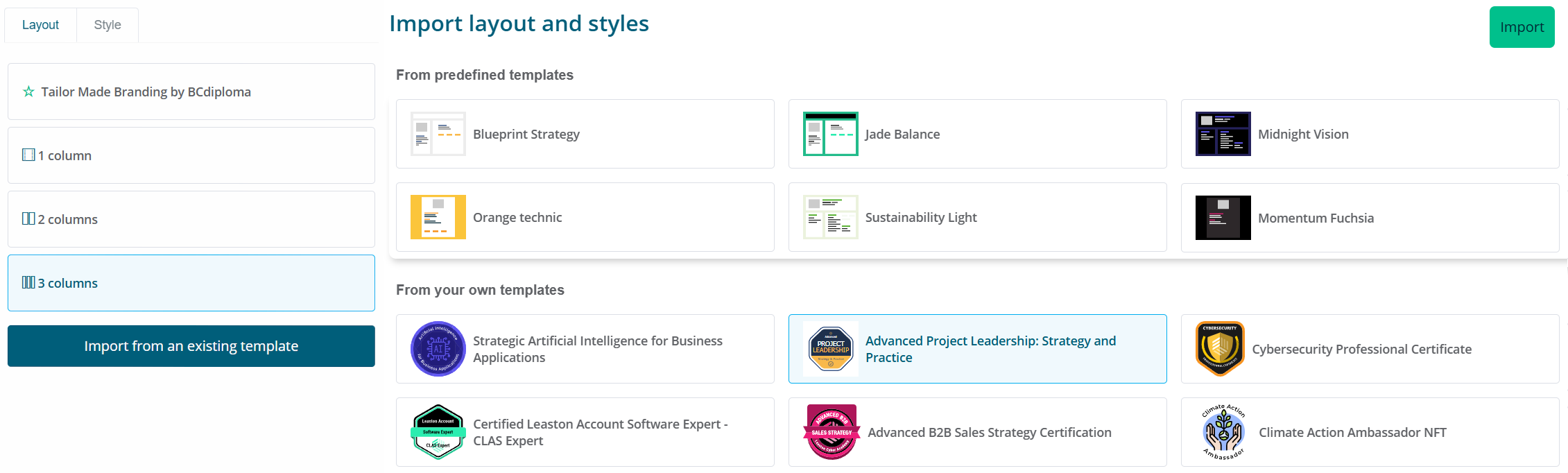
¿Le satisface el resultado? Solo le queda validar la creación de su primera plantilla para poder utilizarla.
Emitir y enviar su primer certificado
El principio es sencillo: cargue su archivo Excel de datos y todo lo demás es inmediato. Descargue el archivo de importación en blanco desde el menú desplegable  de su plantilla, en la página de inicio. Complete como mínimo los campos obligatorios:
 language, ID, Email, firstName, lastName, obtentionDate. Para un uso sencillo del modo multilingüe, introduzca el valor all en la celda language.
A continuación, cargue su archivo con el botón  de su plantilla, en la página de inicio, ¡y déjese guiar! Desde el informe de emisión, solo le queda hacer clic en
  .
.
¡Felicidades, acaba de terminar su primera campaña!
Preguntas frecuentes
¿Cómo acceder a la aplicación BCdiploma?
BCdiploma está disponible en la dirección https://admin.bcdiploma.com (ubicación de los datos y de las aplicaciones en la zona UE, de forma predeterminada) o https://admin-cus.bcdiploma.com (ubicación de los datos y de las aplicaciones en la zona EE. UU., disponible previa solicitud).
¿Cómo iniciar sesión en BCdiploma?
- Acceda a la dirección de la aplicación BCdiploma.
- Haga clic en el botón “Comenzar”.
- Introduzca su dirección de correo electrónico y, a continuación, haga clic en “Comenzar”.
- En su bandeja de entrada, haga clic en el enlace de inicio de sesión seguro del correo electrónico “BCdiploma login”.
¿Cómo contratar una suscripción?
- Vaya a “Mi plan” mediante el menú desplegable situado arriba a la derecha, haciendo clic en su nombre.
- Elija el plan “Essentials Pack” que más le convenga: “Hasta 500 alumnos”, por ejemplo.
- Elija su moneda de facturación y no olvide copiar y pegar el cupón de descuento: se aplicará al precio mostrado.
- Tenga a mano una tarjeta bancaria y haga clic en “Suscribirse”.
¿Tiene alguna pregunta sobre el funcionamiento de la suscripción? Consulte nuestras preguntas frecuentes sobre suscripción y precios.
¿Cómo quitar las menciones “Demo Certificate” y “Not Verified”?
Estas menciones aparecen en sus certificados mientras no se haya verificado la identidad de su institución. La verificación de identidad se realiza justo después de contratar su suscripción. Los certificados ya emitidos se conservarán.
¿Cómo añadir colaboradores?
- Vaya a “Administración”, pestaña “Usuarios”.
- Puede añadir tantos colaboradores como desee, indicando su nivel de autorización.
¿Cómo seguir la entrega de los correos electrónicos?
En su informe de campaña, accesible desde la pestaña “Campaña”, la columna “Correo electrónico” le indica el estado de entrega, a saber: No enviado, Enviado, Rebotado o Abierto. Con la ayuda del filtro puede, por ejemplo, reenviar el correo electrónico a todos aquellos que no lo hayan abierto.
¿Qué es el formato SBT y para qué sirve?
Al crear una plantilla, tiene la posibilidad de activar el formato SBT. Los certificados de esta plantilla se emitirán entonces en formato “SoulBound Token”, es decir, un NFT no transferible. Un SBT es, por tanto, un token emitido en la blockchain, vinculado a la wallet de su titular e imposible de ceder. Opcionalmente, puede reclamarse en una wallet Web3 —por ejemplo, mywallet de BCdiploma o cualquier wallet Web3 compatible del mercado—, lo que permite al titular hacer valer la propiedad de su certificado de manera descentralizada. Se trata de un formato innovador, pero que requiere que los alumnos utilicen una wallet. Más información en este artículo.
¿Cómo y por qué indicar la cuenta de LinkedIn de mi organización?
Configurar el identificador de LinkedIn de su organización permite que, cuando el alumno añada el certificado a su perfil, este quede vinculado automáticamente a la cuenta de LinkedIn de su organización. Esta funcionalidad está disponible a partir del Essentials Pack. Para ello:
- Vaya a “Perfil del emisor” mediante el menú desplegable situado arriba a la derecha, haciendo clic en su nombre.
- En la pestaña “Compartir y enlaces externos”, complete su ID de organización de LinkedIn.
¿Cómo utilizar Zapier con BCdiploma?
Inicie sesión en su espacio de creación de aplicaciones de Zapier y utilice una de nuestras plantillas de ejemplo o cree la suya propia. Necesitará su clave de API, que puede generar en la pestaña “Administración | API”.
¿Cómo acceder a un entorno de pruebas?
En función de su contrato de licencia de BCdiploma, puede disponer de un entorno de pruebas además de su entorno de producción.
El entorno de pruebas de BCdiploma está disponible en la dirección https://admin-staging.bcdiploma.com. Este entorno le permite emitir certificados sin costos asociados en una blockchain de pruebas y, de este modo:
- familiarizarse sin riesgo con todas las funcionalidades de la aplicación BCdiploma
- probar sus conjuntos y estructuras de datos
- visualizar y probar el aspecto de sus certificados
- probar el envío y visualizar los correos electrónicos que se enviarán a los titulares de los certificados