
Démarrer avec BCdiploma
Bienvenue dans BCdiploma, l’application qui vous permet d'émettre et de partager des certificats sécurisés sur la blockchain en quelques clics depuis une interface Web simple et intuitive. Sur cette page, vous trouverez les articles suivants :
- Créer un premier modèle
- Émettre et envoyer votre premier certificat
- FAQ
- Comment accéder à l'application BCdiploma ?
- Comment se connecter à BCdiploma ?
- Comment souscrire à un abonnement ?
- Comment enlever les mentions “Demo Certificate” et “Not Verified” ?
- Comment ajouter des collaborateurs ?
- Comment suivre la distribution des courriels ?
- Qu'est-ce que le format SBT et à quoi sert-il ?
- Comment et pourquoi indiquer le compte LinkedIn de mon organisation ?
- Comment utiliser Zapier avec BCdiploma ?
- Comment accéder à un environnement de tests ?
Créer un premier modèle
BCdiploma vous permet de créer en quelques minutes des modèles au design et contenu aussi variés que :
Jade Balance | Sustainability Light | Blueprint Strategy | Midnight Vision
Le bouton  vous invite en premier lieu à choisir la ou les langue(s) de votre nouveau modèle. Pour chaque langue sélectionnée, vous accédez à un formulaire de création.

Vous pouvez téléverser votre image principale, ou image de badge. Vous avez la possibilité d’en créer une au préalable via le studio de création, accessible via le bouton  sur la page d’accueil de BCdiploma. Vous pourrez alors l’ajouter à votre modèle depuis le formulaire.
Vous pouvez utiliser la syntaxe markdown pour personnaliser vos descriptions et y insérer des liens cliquables.
Ça y est, vous avez personnalisé tous les contenus textes, logos et liens ? Passons à la mise en page et au design.

Pour découvrir la variété de styles applicables, chargez l’un des modèles prédéfinis depuis  . Pour vous lancer dans votre propre design, explorez l’onglet
  après avoir choisi une
  en 1, 2 ou 3 colonnes.
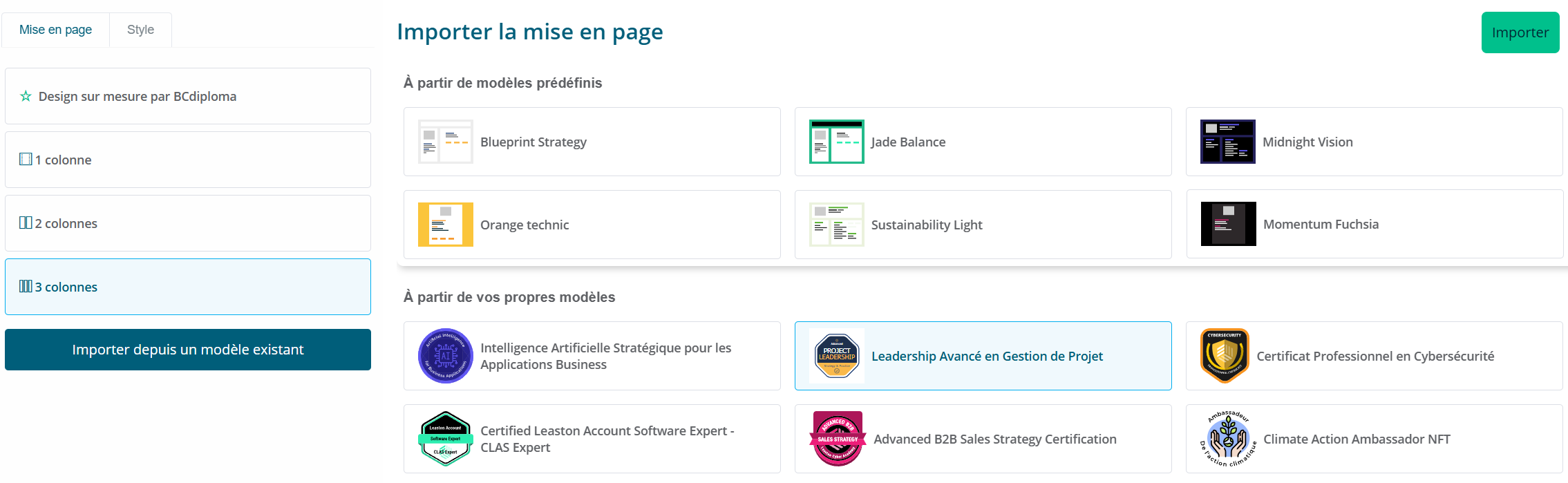
Satisfait du résultat ? Il ne vous reste plus qu’à valider la création de votre premier modèle pour pouvoir l’utiliser.
Émettre et envoyer votre premier certificat
Le principe est simple : téléversez votre fichier Excel de données et tout le reste est immédiat. Téléchargez le fichier d’importation vierge depuis le menu déroulant  de votre modèle, sur la page d’accueil. Complétez a minima les champs obligatoires :
 language, ID, Email, firstName, lastName, obtentionDate. Pour une utilisation simple du multilingue, mettez la valeur all dans la cellule language.
Téléversez ensuite votre fichier à l’aide du bouton  de votre modèle, sur la page d’accueil, et laissez-vous guider ! Depuis le rapport d’émission, vous n’avez plus qu’à
  .
.
Bravo, vous venez de finir votre première campagne !
FAQ
Comment accéder à l'application BCdiploma ?
BCdiploma est accessible à l'adresse https://admin.bcdiploma.com (emplacement des données et des applicatifs en zone Europe, par défaut) ou https://admin-cus.bcdiploma.com (emplacement des données et des applicatifs en zone US, disponible à la demande).
Comment se connecter à BCdiploma ?
- Accédez à l'adresse de l'application BCdiploma.
- Cliquez sur le bouton “Démarrer”.
- Saisissez votre adresse de courriel, puis cliquez sur “Démarrer”.
- Dans votre boîte de réception, cliquez sur le lien de connexion sécurisée du courriel “BCdiploma login”.
Comment souscrire à un abonnement ?
- Rendez-vous sur “Mon plan” via le menu déroulant en haut à droite, en cliquant sur votre nom.
- Choisissez le plan “Essentials Pack” qui vous convient : “Jusqu’à 500 apprenants” par exemple.
- Choisissez votre devise de facturation et n’oubliez pas de copier-coller le coupon de réduction : il s’appliquera au prix affiché.
- Munissez-vous d’une carte bancaire et cliquez sur “S’abonner”.
Vous avez une question sur le fonctionnement de l’abonnement ? Consultez notre FAQ abonnement et tarifs.
Comment enlever les mentions “Demo Certificate” et “Not Verified” ?
Ces mentions apparaissent sur vos certificats tant que l’identité de votre institution n’a pas été vérifiée. La vérification d’identité est réalisée juste après la souscription à votre abonnement. Les certificats déjà émis seront bien conservés.
Comment ajouter des collaborateurs ?
- Rendez-vous sur “Administration”, onglet “Utilisateurs”.
- Vous pouvez ajouter autant de collaborateurs que souhaité, en précisant leur niveau d’habilitation.
Comment suivre la distribution des courriels ?
Depuis votre rapport de campagne, accessible via l'onglet “Campagne”, la colonne “Courriel” vous indique le statut de distribution, à savoir : Pas envoyé, Envoyé, Non remis ou Ouvert. A l’aide du filtre, vous pouvez par exemple renvoyer leur courriel à tous ceux qui ne l’ont pas ouvert.
Qu'est-ce que le format SBT et à quoi sert-il ?
Lors de la création d'un modèle, vous avez la possibilité d'activer le format SBT. Les certificats de ce modèle seront alors émis au format "SoulBound Token", autrement dit un NFT non transférable. Un SBT est donc un jeton émis sur la blockchain, lié au portefeuille de son détenteur et impossible à céder. Optionnellement, il peut être revendiqué dans un portefeuille Web3 — par exemple mywallet de BCdiploma ou tout portefeuille Web3 compatible du marché — permettant au porteur de faire valoir la propriété de son certificat de manière décentralisée. Il s'agit d'un format innovant mais nécessitant l'utilisation d'un wallet par les apprenants. Plus d'informations dans cet article.
Comment et pourquoi indiquer le compte LinkedIn de mon organisation ?
Paramétrer l’identifiant LinkedIn de votre organisation permet, lors de l’ajout du certificat par l’apprenant à son profil, de le lier automatiquement au compte LinkedIn de votre organisation. Cette fonctionnalité est disponible à partir de l’Essentials Pack. Pour cela :
- Rendez-vous sur “Profil Émetteur” via le menu déroulant en haut à droite, en cliquant sur votre nom.
- Sur l’onglet “Partages et liens externes”, complétez votre ID d'organisation LinkedIn.
Comment utiliser Zapier avec BCdiploma ?
Connectez-vous à votre espace de création d’applications Zapier et utilisez l’un de nos modèles exemples ou bien créez le vôtre. Vous aurez besoin de votre clé d’API, que vous pouvez générer via l’onglet “Administration | API”.
Comment accéder à un environnement de tests ?
En fonction de votre contrat de licence BCdiploma, vous pouvez disposer d'un environnement de test en plus de votre environnement de production.
L'environnement de tests de BCdiploma est accessible à l'adresse https://admin-staging.bcdiploma.com. Cet environnement vous permet d'émettre des certificats sans frais associés sur une blockchain de tests et ainsi :
- de vous familiariser sans risque avec toutes les fonctionnalités de l'application BCdiploma
- de tester vos jeux et structures de données
- de visualiser et tester le rendu de vos certificats
- de tester l'envoi et de visualiser les courriels qui seront envoyés aux porteurs des certificats