Configuration du SSO
Azure Entra
Introduction
Cette page décrit la procédure permettant aux équipes BCdiploma d'activer l'authentification SSO pour vos environnements BCdiploma.
Pour chaque environnement (staging et production), vous devrez :
- Enregistrer et configurer une application dans Azure Entra
- Nous transmettre deux informations
Configuration Azure
Dans le portail Azure :
- Vérifiez que vous êtes sur le bon répertoire (directory).
- Accédez au composant Microsoft Entra ID, puis à App Registration.
- Dans New registration :
- Saisissez le texte à afficher en en-tête de la page de connexion, par exemple :
BCdiploma SSO Portal. - Renseignez un Redirect URI de type Web avec les valeurs suivantes :
- Pour l'application staging :
https://api-staging.bcdiploma.com/admin/sso - Pour l'application production :
https://api.bcdiploma.com/admin/sso
- Pour l'application staging :
- Cliquez sur Register pour valider.
- Saisissez le texte à afficher en en-tête de la page de connexion, par exemple :
- Sur l'application, dans Overview, accédez à Add a certificate or secret, puis New client secret. Choisissez une durée de validité et confirmez.
Avertissement
Vous devez vous assurer que l'application dispose en permanence d'un secret valide. Un secret expiré interrompra l'authentification SSO pour tous les utilisateurs.
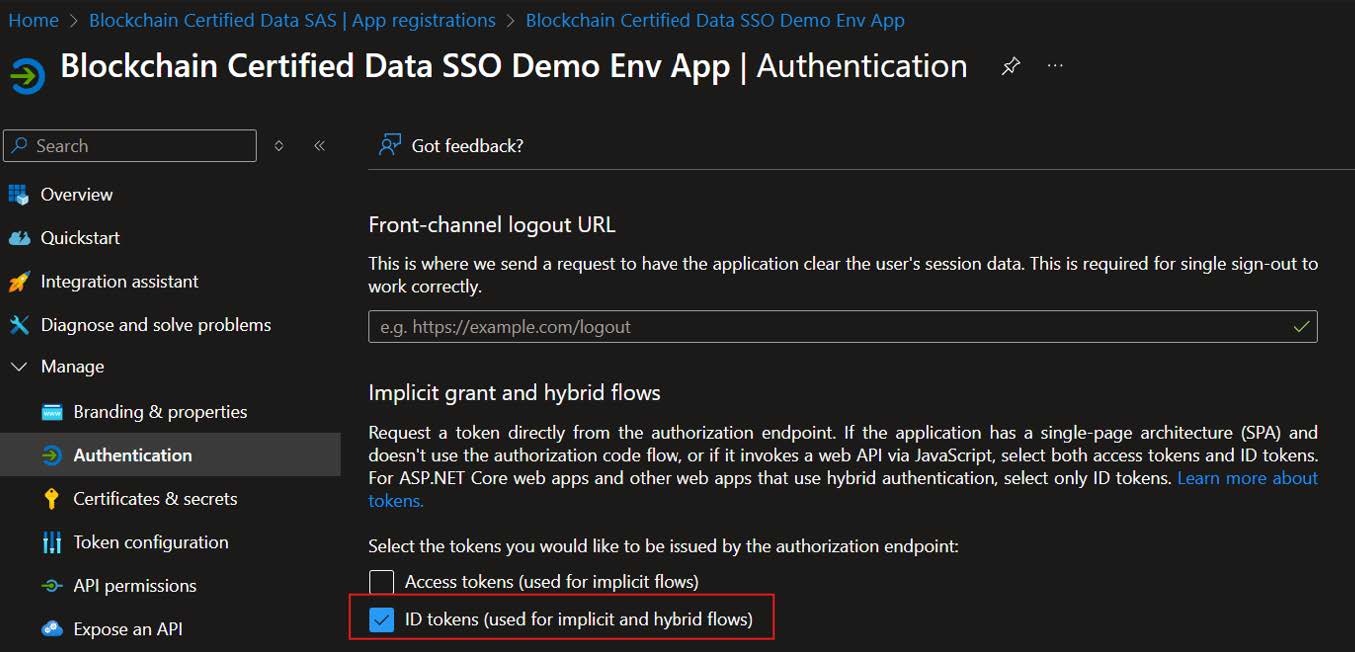
- Dans Manage | Authentication, cochez ID tokens et sauvegardez.
Transmission des informations
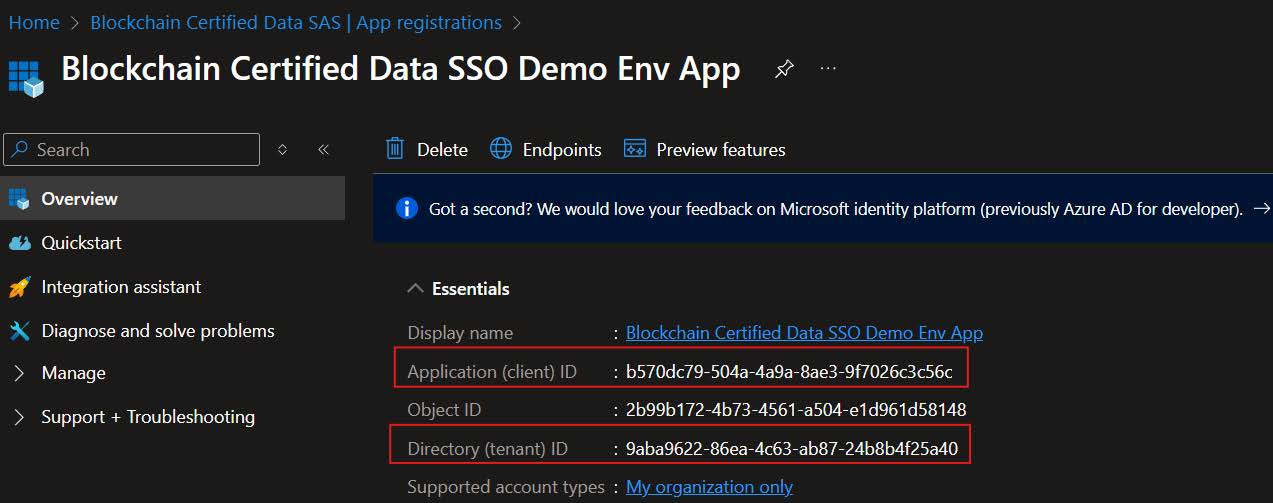
Une fois les deux applications (staging et production) enregistrées, veuillez transmettre à BCdiploma les éléments suivants pour chacune d'elles :
- Application (client) ID
- Directory (tenant) ID
Ces deux valeurs sont disponibles dans la section Overview de l'application enregistrée dans le portail Azure.