
Plugin Moodle
Introduction
Le plugin d'activité Moodle de BCdiploma permet d'intégrer et d'automatiser de manière simple le processus d'émission de certificats BCdiploma dans le LMS Moodle.
Il permet :
- d’administrer la connexion entre Moodle et BCdiploma (authentification et choix de l'environnement de travail)
- de paramétrer des activités dans lesquelles l’utilisateur Moodle peut :
- choisir un modèle de certificat à utiliser
- choisir le mode de distribution des certificats (automatique ou à la demande, avec envoi par courriel ou non)
- de générer automatiquement des certificats en fonction des restrictions déclarées sur l’activité
- d'afficher / renvoyer / supprimer les certificats générés depuis le rapport d’activité
- de réémettre des certificats
Installation et limitations
Conseil
Le plugin BCdiploma est compatible avec Moodle 4.5 et 5.X. Seuls les modèles de type micro-certifications et les modèles issus de modèles source sont supportés.
Vous pouvez télécharger le package zip de la version beta du plugin BCdiploma pour Moodle ici et l'installer depuis l'interface d'administration de Moodle et la fonctionnalité "Install plugin from ZIP file".
Configuration initiale
Vous pouvez retrouver dans l'administration de Moodle, dans la liste des plugins installés, le plugin BCdiploma sous l'identifiant "mod_bcdiplomacert". 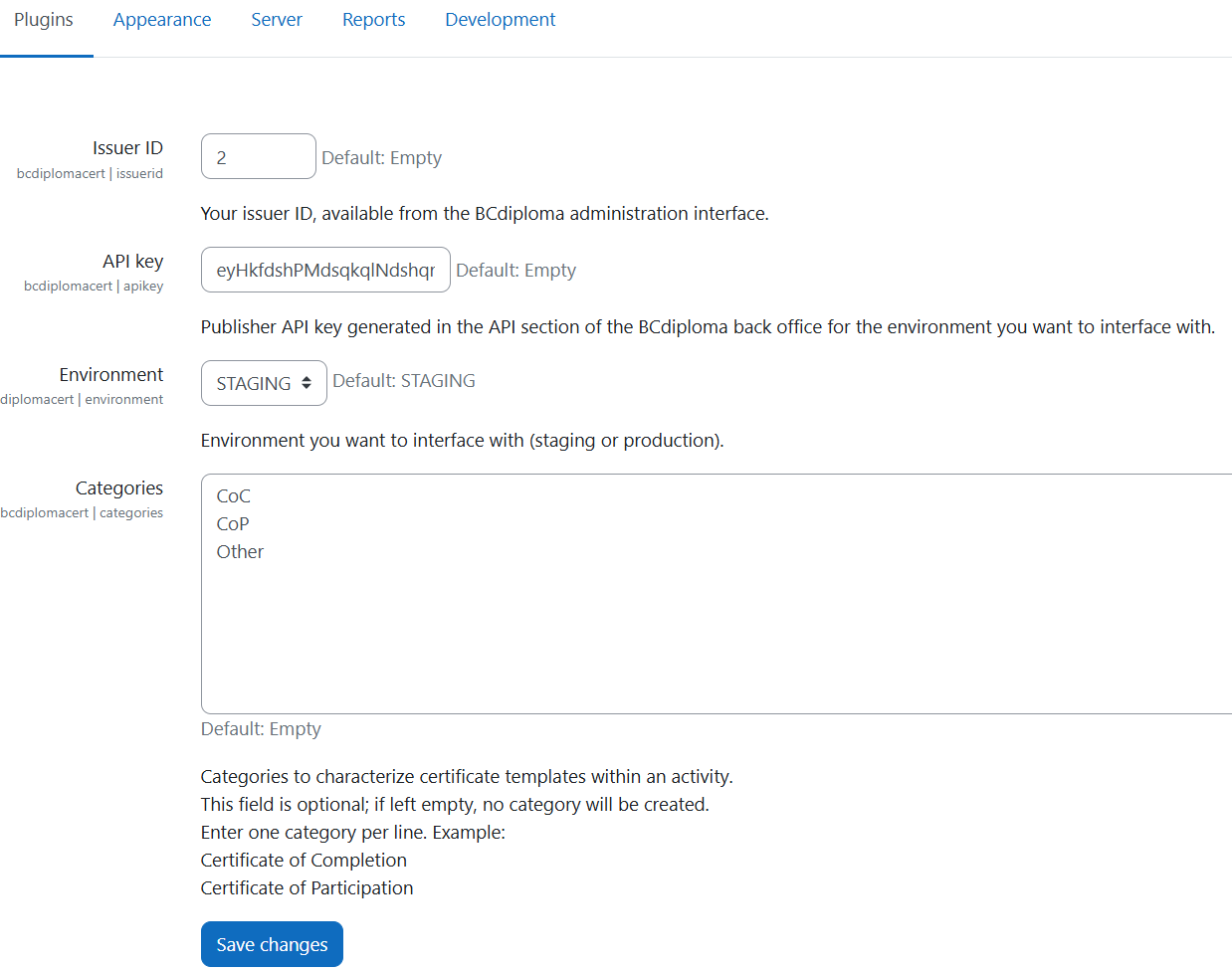
Vous devez effectuer un paramétrage initial avant toute utilisation en accédant aux "Settings" du plugin, et en renseignant :
- Issuer ID : Votre identifiant émetteur, disponible depuis l’interface d’administration de BCdiploma.
- API key : Une clé d'API "publication" générée dans la section API du backoffice BCdiploma pour l’environnement avec lequel vous souhaitez interagir.
- Environment : L'environnement avec lequel vous souhaitez interagir (production ou staging si vous en disposez).
- Categories : Des catégories permettant de caractériser l'activité. Ce champ est facultatif ; s’il est laissé vide, aucune catégorie ne sera créée. Saisissez une catégorie par ligne. Exemple :
Certificate of Completion
Certificate of Participation
Pour récupérer votre clé d'API et votre ID d'émetteur, consultez cet article.
Paramétrage et options
Avertissement
Vous devez impérativement poser des restrictions sur l'activité avant d'activer l'option Auto-generate certificates on completion. Si vous ne posez pas de restriction, un certificat sera généré automatiquement (et potentiellement envoyé par courriel !) pour chaque participant inscrit au cours dès que vous aurez sauvegardé votre activité.
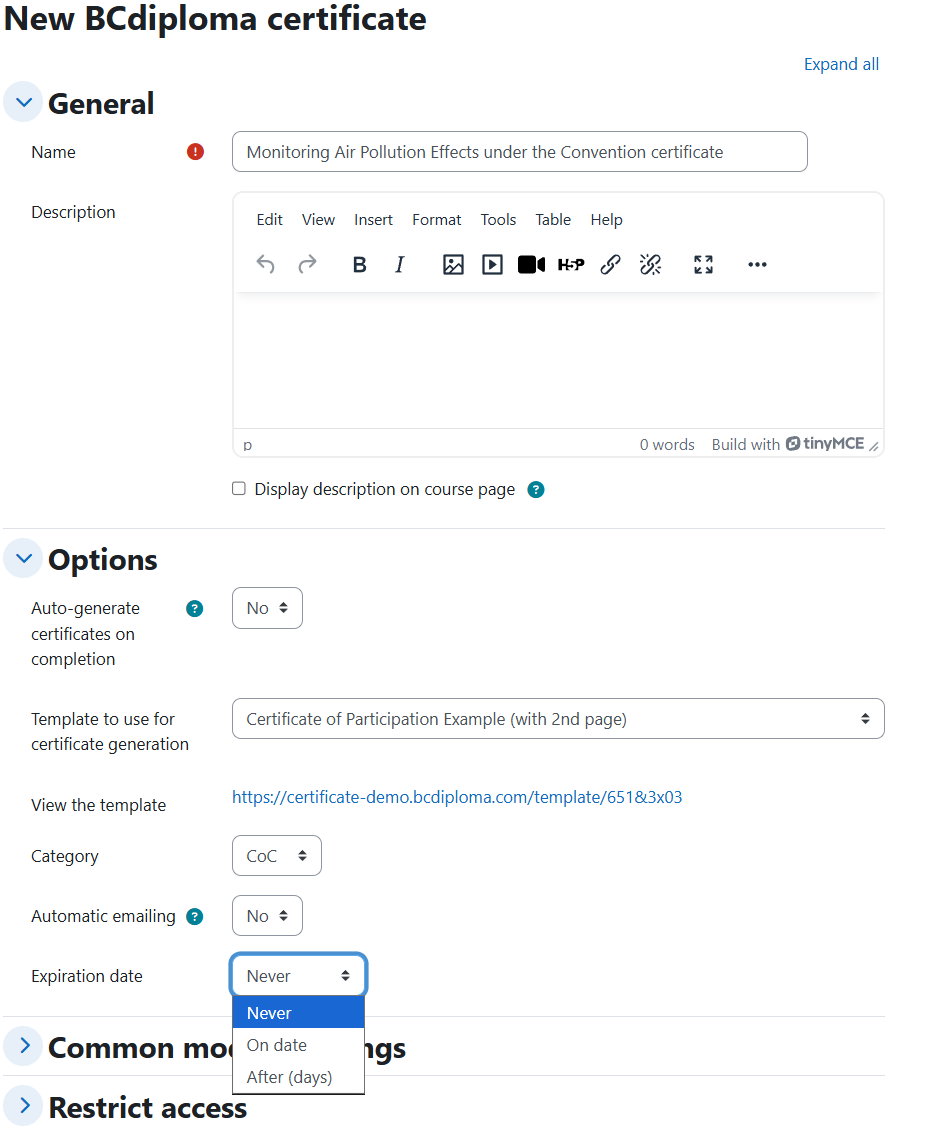
Ajoutez une activité "BCdiploma certificate" au niveau d'un cours pour permettre de générer automatiquement des certificats pour la population de ce cours, et renseignez les champs suivants :
- Auto-generate certificates on completion : Si cette option est activée, les certificats seront générés automatiquement dès que les restrictions de l’activité seront levées pour le bénéficiaire à l'aide d'une tâche cron. Si cette option n'est pas activée, le certificat sera généré lorsque le participant accédera à l'onglet de l'activité pour son cours (bien entendu uniquement si toutes les restrictions de l'activité sont levées pour lui).
- Template to use for certificate generation : Le modèle à utiliser pour la génération de certificats.
- Category : Optionnelle, elle permet de caractériser l'activité.
- Automatic emailing : Si cette option est activée, le certificat sera automatiquement envoyé à l’utilisateur par courriel. Les paramètres d'envoi (objet, expéditeur, etc.) doivent être préalablement renseignés dans l'interface d'administration de BCdiploma.
- Expiration date : permet, optionnellement, de spécifier une date d’expiration fixe - On date - ou relative à la date d’émission des certificats - After (days).
Conseil
Si vous changez dans les paramètres de l'activité le modèle à utiliser pour la génération des certificats, seuls les certificats émis après ce changement utiliseront le nouveau modèle. Pour modifier les certificats déjà émis et ceux qui vont l'être, vous devez modifier le modèle de certificat directement depuis le backoffice de BCdiploma.
Fonctionnement
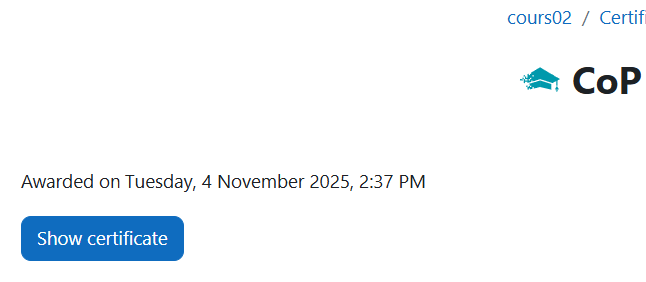
Une fois l'activité paramétrée, tout bénéficiaire inscrit au cours, actif, et ayant levé toutes ses restrictions disposera d'un certificat BCdiploma pour le modèle paramétré dans les options de l'activité. Ce certificat sera consultable depuis l'onglet de l'activité BCdiploma certificate par l'apprenant :
Mais également depuis le rapport de l'enseignant pour tous les bénéficiaires ayant obtenu un certificat :
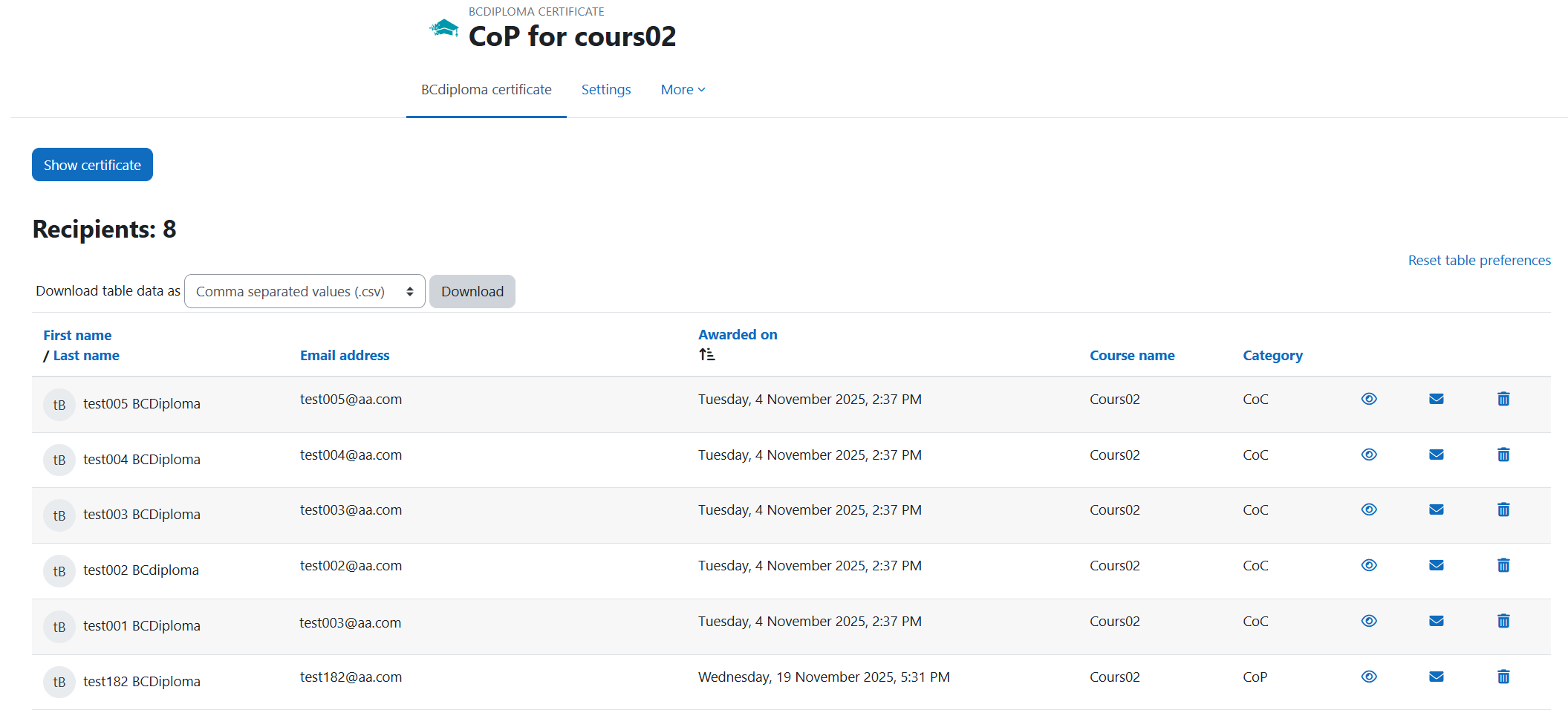
Depuis cet écran, l'enseignant pourra visualiser, envoyer par courriel ou supprimer unitairement le certificat d'un bénéficiaire.
Comportement attendu de l'option Auto-generate certificates on completion
L'option Auto-generate certificates on completion permet de générer automatiquement, en arrière-plan, les certificats des utilisateurs dont toutes les restrictions sont levées pour une activité. Il est important de souligner que, quelle que soit la valeur de cette option, aucun certificat ne sera généré s'il reste des restrictions non levées pour le participant sur l'activité.
Nous vous recommandons vivement de régler l’option « Auto-generate certificates on completion » à « Oui » afin de fluidifier l’expérience de l’apprenant. Cela permet notamment l’envoi automatique des certificats par e-mail dès leur génération.
Voici le comportement attendu du plugin Moodle en fonction de l'activation ou non de cette option :
- Option « Auto-generate certificates on completion » à « Non » : le certificat est généré au moment où l'apprenant accède à la page du certificat de l'activité ; un indicateur de chargement (spinner) le fait patienter quelques secondes pendant la création du document.
- Option « Auto-generate certificates on completion » à « Oui » : le certificat est généré automatiquement dans un délai de 2 à 3 minutes après la levée des restrictions pour l'apprenant, via une tâche de fond (CRON). Dans ce cas :
- Si l'apprenant accède à la page du certificat avant ce délai, un message s'affiche indiquant un temps d'attente (2 minutes maximum).
- Si l'apprenant accède à la page après ce délai, le certificat est disponible immédiatement (puisqu'il a déjà été généré automatiquement).
FAQ
Pourquoi mes certificats ne sont pas générés automatiquement alors que j'ai bien activé l'option Auto-generate certificates on completion dans le paramétrage de l'activité ?
Vous devez vérifier les points suivants :
- Le cours n'est pas encore débuté ou est expiré : aucun certificat ne sera généré pour ce cours
- Le modèle sélectionné dans l'activité concernée a été désactivé dans le backoffice de BCdiploma : il n'est donc plus possible que des certificats soient générés avec ce modèle
- Les participants au cours ne sont pas "Student" au sens de Moodle, aucun certificat ne sera généré pour eux
- Vérifier que la configuration initiale du plugin est toujours correcte (voir plus haut)
- Il pourrait y avoir des erreurs dans l'exécution de la tâche "CRON" qui génère les certificats en arrière plan. Si elles existent, ces erreurs se trouveront dans les logs de cette tâche, accessibles via
Site administration | Server | Scheduled task | Issue certificates - BCdiploma certificate, boutonlog. Vérifiez dans ces logs qu'un paramétrage ou un problème de connectivité (ex: clé d'API invalide, mauvais environnement choisi) n'est pas en cause.
Un apprenant a modifié son nom ou son prénom dans son profil Moodle. Comment son certificat sera-t-il mis à jour ?
Si un apprenant modifie son nom ou son prénom dans son profil Moodle, un bouton de régénération apparaîtra automatiquement sur la page du certificat dans son cours. En cliquant sur ce bouton, il pourra générer un nouveau certificat reflétant son identité mise à jour.
Je rencontre une erreur 4XX lors de la génération d'un certificat, pourquoi ?
Une erreur 4XX (ex : "403 - Access Denied") est généralement due à un problème d'authentification lors des échanges avec l'API de BCdiploma. Plusieurs possibilités :
- Vous n'avez pas indiqué de clé d'API dans le paramétrage du plugin BCdiploma pour Moodle
- La clé d'API n'est plus valide parce qu'une autre clé d'API du même niveau a été regénérée par vous ou un autre utilisateur (l'ancienne clé est alors automatiquement invalidée pour des raisons de sécurité)
- La clé d'API a été générée dans un autre environnement que celui sélectionné dans Moodle (ex: vous avez généré une clé en staging et vous avez sélectionné "DEV" comme "Environment" dans le paramétrage du plugin BCdiploma pour Moodle)
- La clé d'API utilisée n'a pas les droits suffisants (le niveau "lecture seule" est insuffisant)
- Le modèle sélectionné dans l'activité concernée a été désactivé dans le backoffice de BCdiploma : il n'est donc plus possible que des certificats soient générés avec ce modèle
Versions
Légende
+ Ajout de fonctionnalité
* Amélioration
- Correction
v2026062600
+ Compatibilité Moodle 5.X
+ Support de l'environnement PROD-US (api-cus.bcdiploma.com)
+ Avertissement de confirmation lors de l'enregistrement de l'activité quand la génération automatique est activée
v2026042800
+ Gestion optionnelle de la date d'expiration des certificats au niveau des paramètres de l'activité
* Optimisation de la tâche programmée de génération des certificats
v2026030600
* Amélioration du message d'attente lors de la préparation des certificats et du message indiquant que les certificats ne sont générés que pour les individus ayant le rôle "étudiant"
* Mise à jour de l'année du Copyright à 2026
v2026021700
* Les utilisateurs (enseignants ou administrateurs) qui ne sont pas étudiants ne génèrent plus automatiquement de certificats à la consultation de l'activité : un message en ce sens leur est affiché
* Désormais seuls les cours avec une activité bcdiplomacert active et les utilisateurs avec un certificat à générer sont tracés dans les logs des tâches CRON
* Changement du message d'attente indiquant que la génération est en cours pour un message moins trompeur lorsque les temps de traitement sont plus longs que prévu
* Optimisation de la tâche programmée de génération pour ne traiter que les cours ayant une activité BCdiploma
* Désormais si la génération automatique des certificats n'est pas activée sur l'activité, le certificat sera généré à la volée lorsqu'un étudiant accède à la page de consultation du certificat avec le paramètre "downloadown=1"
* Ajout d'un indicateur Ⓐ dans la page « My digital certificates » signalant que la génération des certificats est automatique (si l'option _Auto-generate certificates on completion_ est activée sur l'activité)
- La tâche CRON n'est plus interrompue totalement lorsqu'une erreur 4XX est rencontrée
- L'erreur "A required parameter (id) was missing" depuis le menu "My digital certificates" a été réglée. Elle était due au fait que le certificat n'était pas encore récupéré dans Moodle bien que la demande d'émission ait été faite aux API de BCdiploma. Désormais le bouton d'accès au certificat n'est plus cliquable tant que le certificat n'est pas réellement disponible
- Correction du warning PHP "Undefined variable $userid" pouvant survenir lors de la consultation d'un certificat
v2026012000
+ Nouvelle page « My digital certificates » accessible depuis le profil utilisateur, permettant d’accéder à tous les certificats précédemment émis pour l’étudiant (my_certificates.php)
* Optimisation de l’utilisation des ressources lors des appels API
- Correction d’un appel API pouvant générer des erreurs 4XX dans certaines configurations
- Correction de l'intitulé du champ evidenzid dans le modèle de données Moodle
- Correction du mécanisme de régénération automatique des certificats lorsque l’étudiant a changé de nom ou de prénom
v2025121600
- Dans certaines configurations, l’indicateur de chargement du certificat tourne en continu sans révéler le certificat du bénéficiaire.
v2025121200
- Dans certaines configurations, l’indicateur de chargement du certificat tourne en continu sans révéler le certificat de l'intervenant.
v2025121000
- Correction de l'erreur "Uncaught ReferenceError: $ is not defined" survenant dans certaines configurations lors de l'accès à l'activité bcdiplomacert
v2025120500
- Utilisation d'une URL relative à la place d'une URL codée en dur, qui empêchait l'affichage des certificats générés
- Le clic sur le bouton d’envoi de courriels sur la page du rapport ramenait en haut de page
* Minification des sources JS
* Mise à jour d'une version de schéma obsolète
v2025112400
* Générer automatiquement un nouveau certificat pour les enseignants lorsque le modèle a été modifié dans l'activité
v2025111901
+ Nouveau plugin Moodle pour automatiser la délivrance des certificats depuis le LMS Moodle